Najlepsze skróty klawiszowe w programie Photoshop

Ogólne, często używane skróty
Ogólne skróty ułatwiają pracę w programie Photoshop. Podczas dostosowywania obrazów do Prezenty fotograficzne jak Kalendarz, Kubki z nadrukiem i inne – oszczędzasz nie tylko czas, ale także kilka kliknięć myszką. W ten sposób w zaledwie kilku krokach możesz uatrakcyjnić swoje piękne wspomnienia i utrwalić je na wysokiej jakości produktach poligraficznych.
| Skrót klawiszowy | Windows | macOS |
| Skróty klawiaturowe | Alt + Shift + Ctrl + K | Alt + Shift + Cmd + K |
| Menu | Alt + Shift + Ctrl + M | Alt + Shift + Cmd + M |
| Ustawienia domyślne: Ogólne | Ctrl + K | Cmd + K |
| Zapisz | Ctrl + S | Cmd + S |
| Swobodna transformacja | Ctrl + T | Cmd + T |
| Zmniejsz rozmiar pędzla | Ö | Ö |
| Zwiększ rozmiar pędzla | # | # |
| Zmniejsz ostrość krawędzi pędzla | { | { |
| Zwiększenie ostrości krawędzi pędzla | } | } |
| Przełączanie się między malowaniem a wymazywaniem za pomocą tego samego pędzla | `przytrzymaj | `przytrzymaj |
| Standardowy kolor tła i pierwszego planu | D | D |
| Zamiana koloru tła i pierwszego planu | X | X |
| Dostosuj poziom(y) na ekranie | Alt + kliknij na warstwie | Kliknij Option + na danym poziomie |
| Nowa warstwa utworzona przez kopiowanie | Ctrl + J | Cmd + J |
| Nowy poziom poprzez wycięcie | Shift + Ctrl + J | Shift + Cmd + J |
| Rozszerz wybór | Dowolne narzędzie do wyboru + przeciąganie przy wciśniętym klawiszu Shift | Dowolne narzędzie do wyboru + przeciąganie przy wciśniętym klawiszu Shift |
| Włączanie/wyłączanie automatycznego zaznaczania za pomocą narzędzia do przesuwania | Kliknij przytrzymując klawisz Ctrl | Kliknij, trzymając wciśnięty klawisz Cmd |
| Zamknij wszystkie otwarte pliki z wyjątkiem bieżącego pliku | Ctrl + Alt + P | Cmd + Option + P |
| Przechodzenie między polami | Klawisz Tab | Klawisz Tab |
| Przechodzenie między polami w przeciwnym kierunku | Tab + Shift | Tab + Shift |
| Zmienić „Anuluj” na „Resetuj” | Alt | Opcja |
Przyciski funkcyjne
| Skrót klawiszowy | Windows | macOS |
| Wytnij | F2 | F2 |
| Kopiuj | F3 | F3 |
| Wstaw | F4 | F4 |
| Włączanie/wyłączanie panelu „Pędzel” | F5 | F5 |
| Włączanie/wyłączanie panelu „Kolor” | F6 | F6 |
| Pojawianie/ukrywanie panelu „Poziomy” | F7 | F7 |
| Włączanie/wyłączanie panelu „Info” | F8 | F9 |
| Powrót do poprzedniej wersji | F12 | F12 |
| Odwróć wybór | Shift + F7 | Shift + F7 |
Skróty w obszarze menu „Plik”
Szczególnie w przypadku rozbudowanych projektów, takich jak obróbka zdjęć dla Plakat lub nawet Roll-upy, skróty takie jak „Zapisz” lub „Eksportuj” są niezbędne. Pomagają one szybko przełączać się między projektami i zapisywać pliki w formatach gotowych do druku.
| Skrót klawiszowy | Windows | macOS |
| Nowości | Ctrl + N | Cmd + N |
| Otwórz | Ctrl + O | Cmd + O |
| Zamknij | Ctrl + W | Cmd + W |
| Zamknij wszystko | Alt + Ctrl + W | Option + Cmd + W |
| Zapisz | Ctrl + S | Cmd + S |
| Zapisz jako | Shift + Ctrl + S | Shift + Cmd + S |
| Eksportuj jako | Alt + Shift + Ctrl + W | Option + Shift + Cmd + W |
| Drukuj | Ctrl + P | Cmd + P |
| Zamknij | Ctrl + Q | Cmd + Q |
Skróty w sekcji menu „Edytuj”
| Skrót klawiszowy | Windows | macOS |
| Cofnij | Ctrl + Z | Cmd + Z |
| Powtórz | Shift + Ctrl + Z | Shift + Cmd + Z |
| Wytnij | Ctrl + X | Cmd + X |
| Kopiuj | Ctrl + C | Cmd + C |
| Skopiuj po uproszczeniu do jednego poziomu | Shift + Ctrl + C | Shift + Cmd + C |
| Wstaw | Ctrl + V | Cmd + V |
| Wstaw do pozycji oryginalnej | Shift + Ctrl + V | Shift + Cmd + V |
| Dodaj do wyboru | Alt + Shift + Ctrl + V | Option + Shift + Cmd + V |
| Skalowanie oparte na treści | Shift + F5 | Shift + F5 |
| Swobodna transformacja | Ctrl + T | Cmd + T |
| Ustawienia kolorów | Shift + Ctrl + K | Shift + Cmd + K |
Skróty w sekcji menu „Obraz”
| Skrót klawiszowy | Windows | macOS |
| Obszar roboczy | Alt + Ctrl + C | Alt + Cmd + C |
| Rozmiar obrazu | Alt + Ctrl + I | Option + Cmd + I |
| Korekcja tonów | Ctrl + L | Cmd + L |
| Odcień / Nasycenie | Ctrl + U | Cmd + Ctrl |
| Zmniejsz nasycenie | Shift + Ctrl + U | Shift + Cmd + U |
| Balans kolorów | Ctrl + B | Cmd + B |
| Czarno-białe | Alt + Shift + Ctrl + B | Option + Shift + Cmd + B |
| Wróć | Ctrl + I | Cmd + I |
Skróty w sekcji menu „Wybór”
| Skrót klawiszowy | Windows | macOS |
| Zaznacz wszystko | Ctrl + A | Cmd + A |
| Anuluj wybór | Ctrl + D | Cmd + D |
| Wybierz ponownie | Shift + Ctrl + D | Shift + Cmd + D |
| Odwróć wybór | Shift + Ctrl + I | Shift + Cmd + I |
| Wszystkie poziomy | Alt + Ctrl + A | Option + Cmd + A |
| Wyszukiwanie poziomów | Alt + Shift + Ctrl + F | Option + Shift + Cmd + F |
| Wybór i maskowanie | Alt + Ctrl + R | Option + Cmd + R |
Skróty do funkcji warstw
Warstwy stanowią serce wielu projektów w programie Photoshop. Dzięki takim kombinacjom, jak tworzenie nowej warstwy lub maski przycinającej, możesz precyzyjniej dopracować swoje projekty. Szczególnie w przypadku projektów o dużej powierzchni Produkty fotograficzne do powieszenia na ścianieW sytuacjach, w których liczy się każda linia i każdy szczegół, te skróty sprawiają, że Twoja praca pozostaje przejrzysta i uporządkowana. Efekt? Idealnie dopasowane projekty, które w rzeczywistości wyglądają równie dobrze jak na ekranie.
| Skrót klawiszowy | Windows | macOS |
| Nowy poziom | Shift + Ctrl + N | Shift + Cmd + N |
| Poziom poprzez kopiowanie | Ctrl + J | Cmd + J |
| Poziom poprzez wycięcie | Shift + Ctrl + J | Shift + Cmd + J |
| Utwórz szablon cięcia | Alt + Ctrl + G | Option + Cmd + G |
| Grupowanie poziomów | Ctrl + G | Cmd + G |
| Usuń grupowanie poziomów | Shift + Ctrl + G | Shift + Cmd + G |
| Ustal poziom | Ctrl + / | Cmd + / |
| Ukryj/pokaż poziom | Ctrl + , | Cmd + , |
| Zredukuj do jednego poziomu | Ctrl + E | Cmd + E |
| Zredukuj widoczne elementy do jednego poziomu | Shift + Ctrl + E | Shift + Cmd + E |
| Eksportuj jako | Alt + Shift + Ctrl + . | Option + Shift + Cmd + . |
| Szybki eksport do formatu JPG | Shift + Ctrl + . | Shift + Cmd + . |
Skróty w sekcji menu „Widok”
| Skrót klawiszowy | Windows | macOS |
| Powiększ | Ctrl + + | Cmd + + |
| Powiększyć | Ctrl + - | Cmd + - |
| Cały obraz | Ctrl + 0 | Cmd + 0 |
| Widok w 100% | Ctrl + 1 | Cmd + 1 |
| Przesuń widok | Klawisz spacji | Klawisz spacji |
| Linijki | Ctrl + R | Cmd + R |
| Wyrównaj | Shift + Ctrl + , | Shift + Cmd + , |
| Pokaż linie pomocnicze | Ctrl + , | Cmd + , |
| Ukryj linie pomocnicze | Alt + Ctrl + , | Option + Cmd + , |
| Pokaż siatkę | Alt + Shift + Ctrl + , | Option + Shift + Cmd + , |
Skróty w sekcji menu „Narzędzia”
| Skrót klawiaturowy | Windows/macOS |
| Przenieś | V |
| Wybór | M |
| Lasso | L |
| Różdżka | W |
| Wycinanie | C |
| Ramka | K |
| Pipeta | I |
| Naprawa | J |
| Pędzel (Brush) | B |
| Zmiana kolorów | X |
| Kolory standardowe | D |
| Stempel do kopiowania | S |
| Gumka do mazania | E |
| Historia | G |
| Dopasowanie/dodatkowa ekspozycja | O |
| Pióro (Pen) | P |
| Tekst | T |
| Tryb maskowania | Q |
| Ścieżka / Wybór bezpośredni | A |
| Formularz | U |
| Ręcznie | H |
| Obrót widoku | R |
| Powiększ | Z |
| Tryb wyświetlania | F |
Zmiana skrótów klawiszowych w programie Photoshop
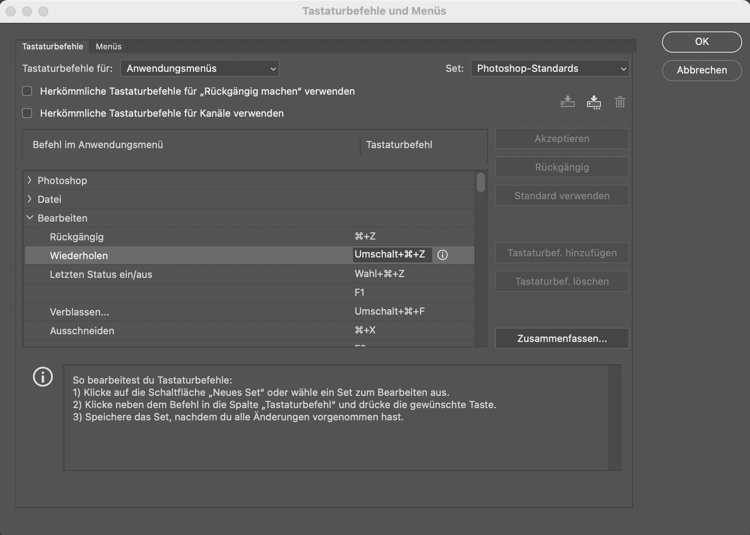
Chcesz stworzyć własne skróty klawiszowe? W programie Photoshop jest to bardzo proste. W menu „Edycja” znajdziesz opcję „Skróty klawiszowe”. Po kliknięciu otworzy się okno, w którym możesz dostosować skróty klawiszowe! W tym samym oknie, w sekcji „Podsumuj”, możesz utworzyć listę wszystkich swoich skrótów klawiszowych. Program Photoshop zgromadzi tam Twoje aktywne skróty w pliku HTML.